
เนื้อหา
บทความนี้ช่วยได้ไหม?
ได้
ไม่ได้
ขอบคุณสำหรับความคิดเห็น
ขออภัยด้วยนะครับ/ค่ะ ไม่ทราบว่าส่วนไหนที่ยังไม่เป็นประโยชน์บ้างครับ/ค่ะ?
ตั้งค่าเอกสาร ปพ.6
5 นาที
การเพิ่มรูปแบบเอกสาร ปพ.6
รูปแบบเอกสาร ปพ.6 มีทั้งหมด 22 รูปแบบ
วิธีการดูว่ารูปแบบไหนเหมาะสมกับระดับชั้นไหน ภาคเรียนใด
รายงานบอกเป็น ชั่วโมง = เหมาะสําหรับระดับชั้นประถมศึกษา วัดผลเป็นรายปีการศึกษา
รายงานบอกเป็น หน่วยกิต = เหมาะสําหรับระดับชั้นมัธยม ,ปวช./ปวส. (คู่กัน) วัดผลเป็นรายเทอม
รายงานบอกเป็น คะแนน ไม่มีชั่วโมง ไม่มีหน่วยกิต = เหมาะสําหรับชั้นระดับชั้นอนุบาล
1. เลือก เมนูวิชาการ
2. เลือก ตั้งค่าเอกสาร

3. เลือก ปีการศึกษา
4. เลือก ปพ.6 แบบรายงานการพัฒนาคุณภาพผู้เรียนรายบุคคล

**หมายเหตุ
การตั้งค่ารูปแบบเอกสาร ปพ.6 จะแสดงเฉพาะในปีการศึกษาที่ได้มีการตั้งค่าไว้เท่านั้น กรุณาตรวจสอบปีการศึกษาให้ถูกต้องก่อนเริ่มการตั้งค่า
5. แสดงระดับชั้นของโรงเรียน
6. เลือก ไอคอนดินสอ ของระดับชั้นที่ต้องการเพิ่มรูปแบบ

**หมายเหตุ
ระดับมัธยมศึกษาจะไม่มีรูปแบบที่ 3,12,16,19 เนื่องจากระดับมัธยมสรุปผลการเรียนเป็นรายเทอม
7. เลือก จัดการ
8. เลือก เพิ่มรูปแบบ

9. แสดงหน้าเพิ่มรูปแบบ
9.1 ตั้งชื่อรูปแบบเอกสารตามที่ต้องการ
9.2 เลือกรูปแบบเอกสารที่ต้องการ
9.3 รูปแบบเอกสารจะเลือกอัตโนมัติตามที่ได้เลือกรูปแบบไว้ในข้อ 9.2

10. สามารถเลือก การแสดงผล ข้อมูลบนรูปแบบเอกสารได้
11. แสดงรูปแบบเอกสารปพ.6ที่ได้ทําการเลือกไว้

12. สามารถเลือก ไอคอนขยาย เพื่อขยายดูรูปแบบเอกสารได้

12.1 แสดงรูปแบบเอกสาร ปพ.6 (ใช้ลูกล้อเมาส์ หรือ ปุ่ม+/- เพื่อขยายหรือย่อภาพ เลื่อนลูกศร ซ้าย/ขวา เพื่อเปลี่ยนรูปภาพ)
ผู้เซ็นเอกสาร
1. เลือก ผู้เซ็นเอกสาร
2. สามารถเลือกผู้เซ็นเอกสารบนรูปแบบได้

3. ตั้งค่ารูปแบบเอกสารเรียบร้อย เลือก บันทึก

4. บันทึกรูปแบบเอกสารเรียบร้อย เลือก ปิด

การแสดงรูปแบบเอกสาร ปพ.6
รูปแบบเอกสารที่ได้ตั้งค่าเรียบร้อยแล้ว จะไปแสดงที่เมนูแบบรายงานการพัฒนาคุณภาพผู้เรียนรายบุคคล ปพ.6 ตามขั้นตอน ดังต่อไปนี้
1. เลือก เมนูวิชาการ
2. เลือก แบบรายงานการพัฒนาคุณภาพผู้เรียนรายบุคคล ปพ.6

3. ค้นหา ปีการศึกษา,เทอม,ระดับชั้นเรียน,ชั้นเรียน
4. เลือก ค้นหา

5. เลือก ไอคอนเครื่องพิมพ์ เพื่อดูรูปแบบเอกสาร ปพ.6 รายคน

6. แสดงรูปแบบที่ได้ทําการตั้งค่าเอกสารไว้
6.1 เลือกรูปแบบที่ต้องการ

7. แสดงรูปแบบเอกสารปพ.6 ที่ได้ทําการตั้งค่ารูปแบบไว้

8. หากต้องการเปลี่ยนรูปแบบ เลือก ตั้งค่า
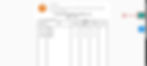
8.1 เลือกเปลี่ยนรูปแบบที่ต้องการ

**หมายเหตุ
หากต้องการเปลี่ยนรูปแบบต้องทําการตั้งค่าเอกสารปพ.6ก่อนจึงจะสามารถเปลี่ยนรูปแบบได้
รูปแบบเอกสาร ปพ.6
เอกสารแต่รูปแบบมีการกรอกข้อมูลที่แตกต่างกัน โดยระบบได้จัดเตรียมไว้ทั้งหมด 22 รูปแบบ เพื่อให้โรงเรียนสามารถเลือกใช้งานได้อย่างหลากหลาย ตอบโจทย์บริบทและความต้องการที่เฉพาะเจาะจงของแต่ละโรงเรียนได้อย่างเหมาะสม
วิธีการดูว่ารูปแบบไหนเหมาะสมกับระดับชั้นไหน ภาคเรียนใด
รายงานบอกเป็น ชั่วโมง = เหมาะสําหรับระดับชั้นประถมศึกษา วัดผลเป็นรายปีการศึกษา
รายงานบอกเป็น หน่วยกิต = เหมาะสําหรับระดับชั้นมัธยมศึกษา,ปวช./ปวส. วัดผลเป็นรายเทอม
รายงานบอกเป็นคะแนน ไม่มีชั่วโมง ไม่มีหน่วยกิต = เหมาะสําหรับระดับชั้นอนุบาล
รูปแบบที่ 1
แนะนําเหมาะสําหรับระดับชั้นมัธยมศึกษา,ปวช./ปวส.(ในช่วงปลายภาคเรียน)
1. แสดง คะแนนที่ได้
2. แสดง รายละเอียดคะแนนสะสม
3. แสดง ผู้เซ็นเอกสารคนที่ 1
4. แสดง ผู้เซ็นเอกสารคนที่ 2

รูปแบบที่ 2
แนะนําเหมาะสําหรับระดับชั้นมัธยมศึกษา,ปวช./ปวส. (ในช่วงปลายภาคเรียน)
1. แสดง ลําดับผลการเรียน
2. แสดง ผู้เซ็นเอกสาร
3. แสดง อําเภอ/เขต
ด้านหน้า

ด้านหลัง

รูปแบบที่ 3
แนะนําเหมาะสําหรับระดับชั้นประถมศึกษา (ในช่วงปลายปี/ปลายภาคเรียน)
1. แสดง คะแนนเต็มแต่ละเทอม
2. แสดง ผลการเรียนเฉลี่ย
3. แสดง ลําดับผลการเรียน
4. แสดง การแสดงผลรายวิชา
5. แสดง อํา เภอ/เขต
6. แสดง ผู้เซ็นเอกสารคนที่ 1
7. แสดง ผู้เซ็นเอกสารคนที่ 2
8. แสดง ผู้เซ็นเอกสารคนที่ 3

รูปแบบที่ 4
แนะนําเหมาะสําหรับระดับอนุบาล (ในช่วงกลางภาคเรียน)
1. แสดง คะแนนเต็มแต่ละเทอม
2. แสดง ผู้เซ็นเอกสาร

รูปแบบที่ 6
แนะนําเหมาะสําหรับระดับประถมศึกษา (ในช่วงปลายภาคเรียน)
1. แสดง คะแนนเต็ม
2. แสดง ความคิดเห็นของครู
3. แสดง ความคิดเห็นผู้ปกครอง
4. แสดง ผู้เซ็นเอกสาร
5. แสดง อําเภอ/เขต

รูปแบบที่ 7
แนะนําเหมาะสําหรับระดับมัธยมศึกษา,ปวช./ปวส. (ในช่วงปลายภาคเรียน)
1. แสดง ลําดับผลการเรียน
2. แสดง การแสดงผลรายวิชา
3. แสดง ผลการประเมินสมรรถนะ
4. แสดง ผู้เซ็นเอกสารคนที่ 1
5. แสดง ผู้เซ็นเอกสารคนที่ 2
6. แสดง ผู้เซ็นเอกสารคนที่ 3
7. แสดง อําเภอ/เขต

รูปแบบที่ 8
แนะนําเหมาะสําหรับระดับประถมศึกษาและมัธยมศึกษา,ปวช./ปวส. (ในช่วงกลางภาคเรียน)
1. แสดง หัวข้อสาระการเรียนรู้เสริมพิเศษ
2. แสดง วันที่ลงนาม

รูปแบบที่ 9
แนะนําเหมาะสําหรับระดับประถมศึกษาและมัธยมศึกษา,ปวช./ปวส. (ในช่วงกลางภาคเรียน)
1. แสดง ผู้เซ็นเอกสาร

รูปแบบที่ 10
แนะนําเหมาะสําหรับระดับประถมศึกษาและมัธยมศึกษา,ปวช./ปวส. (ในช่วงปลายภาคเรียน)
1. แสดง วันที่ลงนาม
2. แสดง ผู้เซ็นเอกสาร

รูปแบบที่ 11
แนะนําเหมาะสําหรับระดับประถมศึกษา (ในช่วงปลายภาคเรียน)
1. แสดง ผู้เซ็นเอกสาร

รูปแบบที่ 12
แนะนําเหมาะสําหรับระดับประถมศึกษา (ในช่วงปลายปี/ปลายภาคเรียน)
1. แสดง ผู้เซ็นเอกสารคนที่ 1
2. แสดง ผู้เซ็นเอกสารคนที่ 2

รูปแบบที่ 13
แนะนําเหมาะสําหรับระดับประถมศึกษาและมัธยมศึกษา,ปวช./ปวส. (ในช่วงปลายภาคเรียน)
1. แสดง วันที่ลงนาม

รูปแบบที่ 14
แนะนําเหมาะสําหรับระดับมัธยมศึกษา,ปวช./ปวส. (ในช่วงปลายภาคเรียน)
1. แสดง อันดับ
2 .แสดง วันที่ลงนาม

รูปแบบที่ 15
แนะนําเหมาะสําหรับระดับประถมศึกษา (ในช่วงปลายภาคเรียน)
1. แสดง ลําดับผลการเรียน
2. แสดง ผู้เซ็นเอกสาร
3. แสดง วันที่ลงนาม

รูปแบบที่ 16
แนะนําเหมาะสําหรับระดับประถมศึกษา (ในช่วงปลายปี/ปลายภาคเรียน)
1. แสดง ลําดับผลการเรียน
2. แสดง ผู้เซ็นเอกสาร
3. แสดง วันที่ลงนาม

รูปแบบที่ 17
แนะนําเหมาะสําหรับระดับประถมศึกษา (ในช่วงปลายภาคเรียน)
1. แสดง คะแนนเต็ม
2. แสดง ความคิดเห็นของครู
3. แสดง ความคิดเห็นผู้ปกครอง
4. แสดง ผู้เซ็นเอกสาร

รูปแบบที่ 18
แนะนําเหมาะสําหรับระดับประถมศึกษา (ในช่วงปลายภาคเรียน)
1. แสดง ลําดับผลการเรียน
2. แสดง ผู้เซ็นเอกสาร
3. แสดง วันที่ลงนาม

รูปแบบที่ 19
แนะนําเหมาะสําหรับระดับประถมศึกษา (ในช่วงปลายปี/ปลายภาคเรียน)
1. แสดง ลําดับผลการเรียน
2. แสดง ผู้เซ็นเอกสาร
3. แสดง วันที่ลงนาม

รูปแบบที่ 20
แนะนําเหมาะสําหรับระดับมัธยมศึกษา,ปวช./ปวส. (ในช่วงปลายภาคเรียน)
1. แสดง ลําดับผลการเรียน
2. แสดง ผู้เซ็นเอกสาร
3. แสดง วันที่ลงนาม

รูปแบบที่ 21
แนะนําเหมาะสําหรับระดับมัธยมศึกษา,ปวช./ปวส. (ในช่วงปลายภาคเรียน)
1. แสดง ผู้เซ็นเอกสาร

รูปแบบที่ 22
แนะนําเหมาะสําหรับระดับมัธยมศึกษา,ปวช./ปวส. (ในช่วงปลายภาคเรียน)
1. แสดง ผู้เซ็นเอกสาร
2. แสดง วันที่ลงนาม
